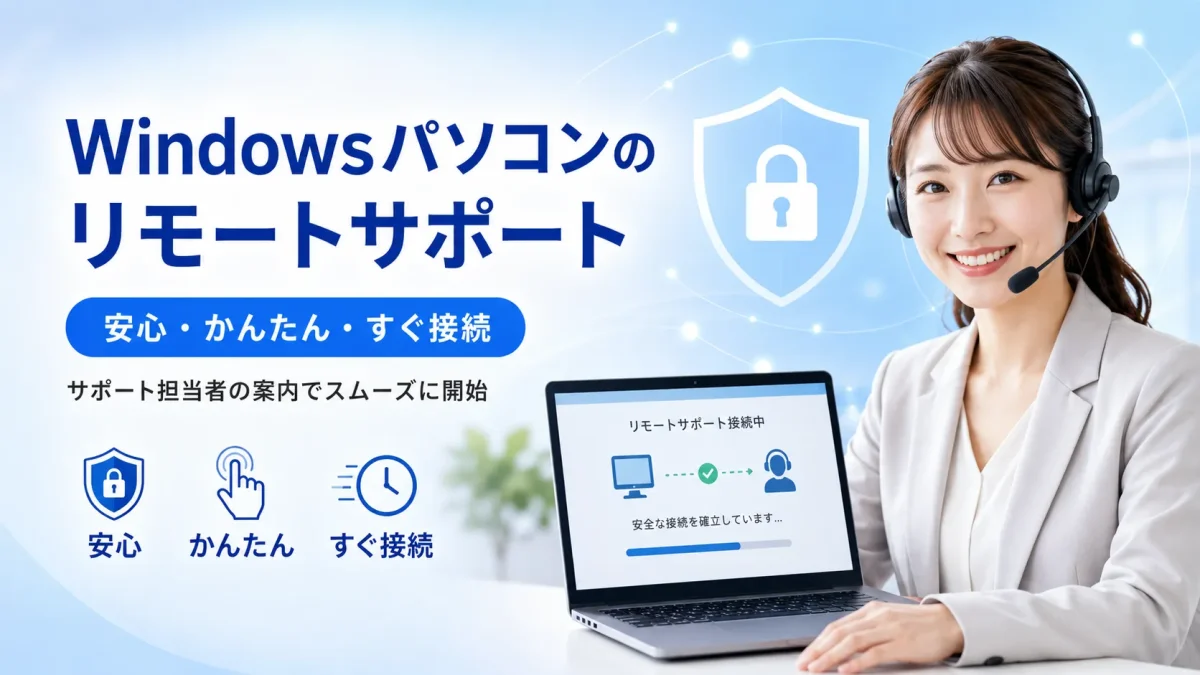
j5555 リモートサポート窓口
サポート担当者から案内を受けた方は、下のボタンからリモートサポート用ソフトのダウンロードページへお進みください。
ボタンを押すと、AnyDesk公式サイトのWindows版ダウンロードページが開きます。
画面内の「Download Now」からダウンロードしてください。
このページについて
このページは、パソコン設定・トラブル確認・操作説明などのリモートサポートを受ける方に向けた、接続手順の案内ページです。
サポート担当者から案内があった場合のみご利用ください。心当たりのない案内や、不審な接続依頼があった場合は、接続を許可しないでください。
ご利用手順
- サポート担当者から案内を受けます。
- このページのボタンをクリックします。
- AnyDesk公式サイトのダウンロードページが開きます。
- 画面内の「Download Now」からソフトをダウンロードします。
- ダウンロードしたファイルを開きます。
- 画面に表示される番号またはアドレスを、担当者に伝えます。
- 接続確認画面が表示されたら、担当者からの案内内容を確認して許可します。
- リモートサポートを開始します。
リモートサポートを開始する
担当者から案内を受けている方は、下のボタンからAnyDesk公式サイトへ進み、リモートサポート用ソフトをダウンロードしてください。
遷移先想定:AnyDesk公式 Windows版ダウンロードページ
Windows以外をご利用の方
Mac、Android、iPhone・iPadをご利用の場合は、下記の公式ページをご確認ください。操作方法が分からない場合は、サポート担当者の案内に従ってください。
Macの方
Androidの方
iPhone・iPadの方
安全にご利用いただくための注意事項
- 担当者から案内があった場合のみご利用ください。
- 知らない相手に、画面に表示された番号やアドレスを伝えないでください。
- 接続許可の画面が表示された場合は、相手が案内を受けた担当者であることを確認してください。
- 心当たりのない接続依頼や、不審な案内があった場合は、接続を許可しないでください。
- サポート終了後は、リモートサポート用ソフトを閉じてください。
サポート料金・契約内容について
このページを開いたり、リモートサポート用ソフトをダウンロードしたりするだけで、料金が発生することはありません。
サポート内容・料金・ご契約条件については、ご依頼元または担当者からの案内内容をご確認ください。
よくある質問
- Qこのページは何のためのページですか?
- Aリモートサポートを受ける方に、接続用ソフトのダウンロード方法と利用手順をご案内するためのページです。
- Qこのページを開いたり、ソフトをダウンロードしたりすると料金が発生しますか?
- Aこのページを開いたり、ソフトをダウンロードしたりするだけで料金が発生することはありません。サポート料金は、ご依頼元またはご契約内容に基づきます。
- Q担当者から案内されていない場合も使えますか?
- Aいいえ。担当者から案内があった場合のみご利用ください。心当たりのない案内や、不審な接続依頼があった場合は、接続を許可しないでください。
- Q接続したら勝手に操作されますか?
- A接続には、お客様側での許可操作が必要です。許可する前に、必ず担当者から案内されている内容と一致しているか確認してください。
リモートサポートを開始する方へ
担当者から案内を受けている方は、下のボタンからAnyDesk公式サイトへ進んでください。
j5555は、リモートサポート接続のための案内ページです。
遷移先想定:AnyDesk公式 Windows版ダウンロードページ
本ページは、リモートサポート業務の接続案内用ページです。
運営:株式会社ジョーシスクリエイト